طريقة إضافة Smartproxy إلى ixBrowser (تجربة مجانية)
ما هو Smartproxy؟
Smartproxy هو مزود خدمة بروكسي عالي الجودة يقدم خدمة بروكسي استثنائية مناسبة للتطبيقات السكنية والتجارية على حد سواء. تتوفر بروكسيات Smartproxy السكنية حالياً بخصم 40% باستخدام الكود RESI40.
تتميز خدمة البروكسي هذه بتعدد ميزاتها، حيث تمتلك شبكة رائعة تضم 195 مركز بيانات موزعة على 8 مدن عالمية. توفر هذه التغطية الواسعة إمكانية الوصول إلى مجموعة ضخمة تضم أكثر من 65 مليون عنوان IP، مما يتيح تفاعلاً سلساً مع الخدمات المقيدة جغرافياً. كما تدعم الخدمة اتصالات البروكسي المتزامنة، مما يعزز المرونة.
يتفوق Smartproxy في توفير بروكسيات سكنية قوية وموثوقة. ترتبط عناوين IP هذه بأجهزة ملموسة مثل أجهزة الكمبيوتر والهواتف الذكية، مما يجعل مزودي خدمة الإنترنت ينظرون إليها كزوار حقيقيين. وبالتالي، تقل احتمالية مواجهة الحظر أو القيود بشكل كبير.
إعداد بروكسيات Smartproxy مع ixBrowser
للبدء، قم بتحميل ixBrowser من الموقع الإلكتروني. بعد انتهاء التحميل، افتح التطبيق وأنشئ حساباً. لن يستغرق الأمر طويلاً لتعتاد على ixBrowser، حيث أن الواجهة بسيطة وجميع الميزات سهلة الاستخدام. بالإضافة إلى ذلك، يمكنك مشاهدة دروس فيديو تعليمية خطوة بخطوة لكل ميزة يقدمها هذا المتصفح المضاد للكشف تقريباً.
الآن، لنبدأ في دمج البروكسيات مع ixBrowser!
الدمج مع البروكسيات السكنية
في بضع خطوات سريعة، ابدأ دمج البروكسي مع ixBrowser:
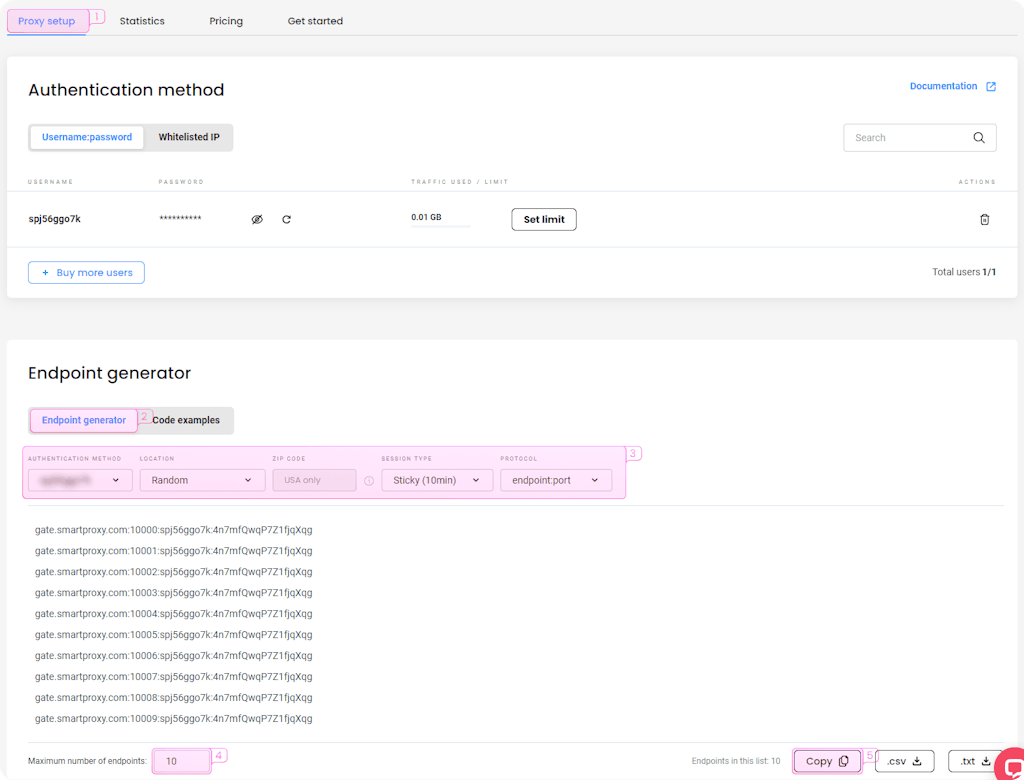
1. قم بزيارة موقع Smartproxy وافتح تبويب إعداد البروكسي (proxy set).
2. انتقل إلى مولد نقاط النهاية (Endpoint generator).
3. قم بتكوين المعلمات. حدد طريقة المصادقة، والموقع، ونوع الجلسة.
4. اختر عدد نقاط نهاية البروكسي التي تريد إنشاؤها (الافتراضي - 10).
5. انسخ نقاط النهاية.
الدمج مع بروكسيات مراكز البيانات
لدمج ixBrowser مع بروكسيات مراكز بيانات Smartproxy، اتبع الخطوات التالية:
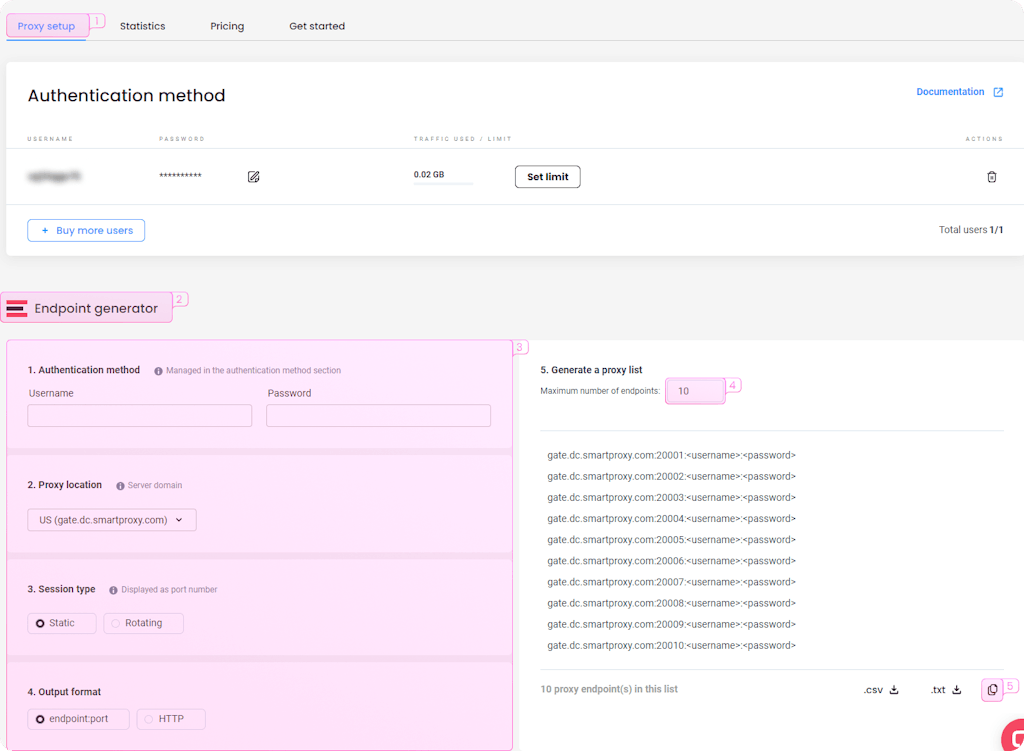
1. افتح تبويب إعداد البروكسي.
2. انتقل إلى مولد نقاط النهاية (Endpoint generator).
3. قم بتكوين المعلمات وفقاً لاحتياجاتك. أدخل بيانات الاعتماد الخاصة بك لطريقة المصادقة، وحدد الموقع ونوع الجلسة.
4. اختر عدد نقاط نهاية البروكسي التي تريد إنشاؤها (الافتراضي - 10).
5. انسخ نقاط النهاية.
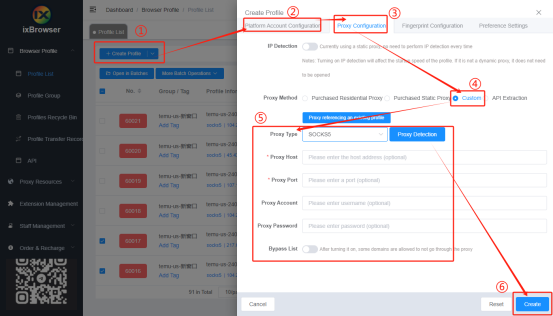
1. في النافذة الرئيسية، انقر فوق زر Create Profile (إنشاء ملف تعريف).
2. اختر المنصة، والمجموعة، وعنوان ملف التعريف، ثم انقر فوق زر Next step (الخطوة التالية).
3. في تبويب تكوين البروكسي، اضبط طريقة البروكسي على Custom (مخصص) واختر نوع البروكسي المدعوم.
4. بمجرد شراء خطة البروكسي السكني أو مركز البيانات من Smartproxy، انسخ معلومات البروكسي لدمجها مباشرة في ملف تعريف المتصفح. بعد إدخال تفاصيل البروكسي، اضغط على Create (إنشاء).
5. بعد إنشاء ملف التعريف مع إعدادات البروكسي، انقر فوق Open (فتح)، وسيبدأ ixBrowser جلسة باستخدام عنوان IP المخفي.
تتوفر بروكسيات Smartproxy السكنية حالياً بخصم 40% باستخدام الكود RESI40

Smartproxy هو مزود خدمة بروكسي عالي الجودة يقدم خدمة بروكسي استثنائية مناسبة للتطبيقات السكنية والتجارية على حد سواء. تتوفر بروكسيات Smartproxy السكنية حالياً بخصم 40% باستخدام الكود RESI40.
تتميز خدمة البروكسي هذه بتعدد ميزاتها، حيث تمتلك شبكة رائعة تضم 195 مركز بيانات موزعة على 8 مدن عالمية. توفر هذه التغطية الواسعة إمكانية الوصول إلى مجموعة ضخمة تضم أكثر من 65 مليون عنوان IP، مما يتيح تفاعلاً سلساً مع الخدمات المقيدة جغرافياً. كما تدعم الخدمة اتصالات البروكسي المتزامنة، مما يعزز المرونة.
يتفوق Smartproxy في توفير بروكسيات سكنية قوية وموثوقة. ترتبط عناوين IP هذه بأجهزة ملموسة مثل أجهزة الكمبيوتر والهواتف الذكية، مما يجعل مزودي خدمة الإنترنت ينظرون إليها كزوار حقيقيين. وبالتالي، تقل احتمالية مواجهة الحظر أو القيود بشكل كبير.
إعداد بروكسيات Smartproxy مع ixBrowser
للبدء، قم بتحميل ixBrowser من الموقع الإلكتروني. بعد انتهاء التحميل، افتح التطبيق وأنشئ حساباً. لن يستغرق الأمر طويلاً لتعتاد على ixBrowser، حيث أن الواجهة بسيطة وجميع الميزات سهلة الاستخدام. بالإضافة إلى ذلك، يمكنك مشاهدة دروس فيديو تعليمية خطوة بخطوة لكل ميزة يقدمها هذا المتصفح المضاد للكشف تقريباً.
الآن، لنبدأ في دمج البروكسيات مع ixBrowser!
الدمج مع البروكسيات السكنية
في بضع خطوات سريعة، ابدأ دمج البروكسي مع ixBrowser:
1. قم بزيارة موقع Smartproxy وافتح تبويب إعداد البروكسي (proxy set).
2. انتقل إلى مولد نقاط النهاية (Endpoint generator).
3. قم بتكوين المعلمات. حدد طريقة المصادقة، والموقع، ونوع الجلسة.
4. اختر عدد نقاط نهاية البروكسي التي تريد إنشاؤها (الافتراضي - 10).
5. انسخ نقاط النهاية.
الدمج مع بروكسيات مراكز البيانات
لدمج ixBrowser مع بروكسيات مراكز بيانات Smartproxy، اتبع الخطوات التالية:
1. افتح تبويب إعداد البروكسي.
2. انتقل إلى مولد نقاط النهاية (Endpoint generator).
3. قم بتكوين المعلمات وفقاً لاحتياجاتك. أدخل بيانات الاعتماد الخاصة بك لطريقة المصادقة، وحدد الموقع ونوع الجلسة.
4. اختر عدد نقاط نهاية البروكسي التي تريد إنشاؤها (الافتراضي - 10).
5. انسخ نقاط النهاية.
1. في النافذة الرئيسية، انقر فوق زر Create Profile (إنشاء ملف تعريف).
2. اختر المنصة، والمجموعة، وعنوان ملف التعريف، ثم انقر فوق زر Next step (الخطوة التالية).
3. في تبويب تكوين البروكسي، اضبط طريقة البروكسي على Custom (مخصص) واختر نوع البروكسي المدعوم.
4. بمجرد شراء خطة البروكسي السكني أو مركز البيانات من Smartproxy، انسخ معلومات البروكسي لدمجها مباشرة في ملف تعريف المتصفح. بعد إدخال تفاصيل البروكسي، اضغط على Create (إنشاء).
5. بعد إنشاء ملف التعريف مع إعدادات البروكسي، انقر فوق Open (فتح)، وسيبدأ ixBrowser جلسة باستخدام عنوان IP المخفي.
تتوفر بروكسيات Smartproxy السكنية حالياً بخصم 40% باستخدام الكود RESI40